日常桌面使用
不用学习命令行。
安装对应平台的应用,通过浏览器登录,再在原生界面中管理账号。
支持 macOS 与 Windows
账号添加一次,在 macOS 菜单栏或 Windows 原生窗口中选择。无需终端命令,无需修改配置文件。
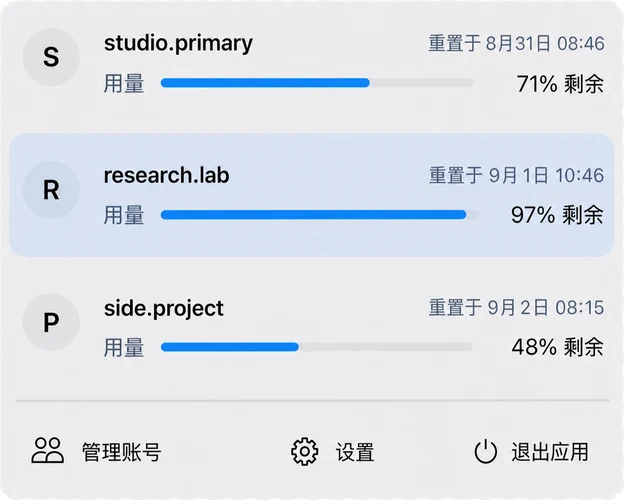
同一个应用,支持两种平台
Codex Account Switcher 把获准使用的个人、工作与客户 Codex 账号集中在原生界面中。选择账号并确认后,应用会完成关闭、切换、校验和重新打开 Codex Desktop 的流程。
OpenAI 自带的账号切换功能目前用于 ChatGPT 网页版,尚不支持 Codex desktop。这个独立项目为该场景提供本地 macOS 与 Windows 工作流。
查看经过核验的项目资料与一手来源 →适合在不同生活与工作场景中使用 Codex Desktop 的用户。
日常桌面使用
安装对应平台的应用,通过浏览器登录,再在原生界面中管理账号。
个人与工作
两个账号都保持可用,打开 Codex Desktop 前选择正确身份。
自由职业与客户工作
客户账号由你自己选择,应用不会在后台静默轮换。
查看当前账号与每周用量,也可在设置中开启服务端提供的精确 300 分钟(5 小时)窗口;该用量行默认关闭。
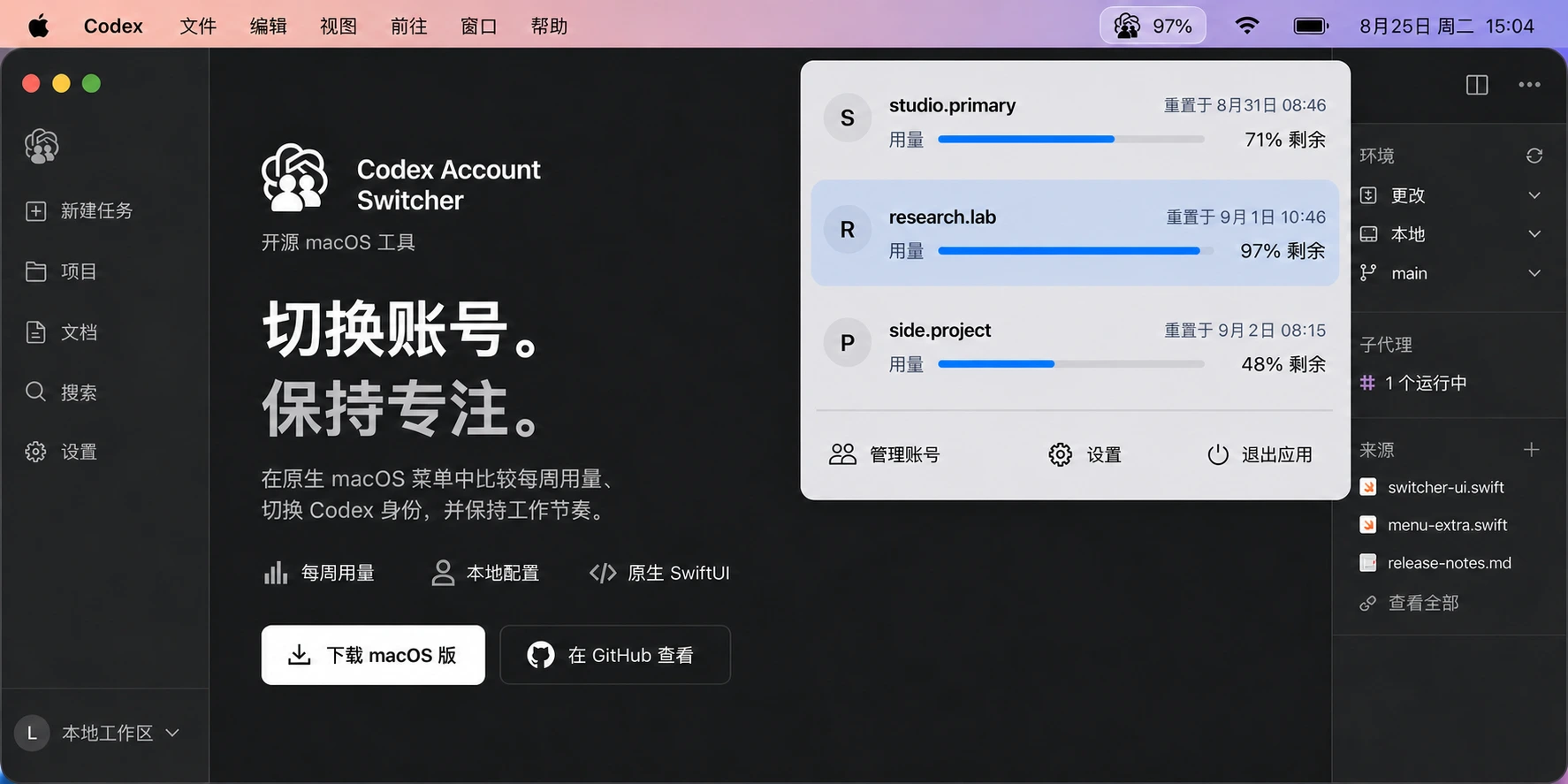
从第一次浏览器登录,到 Codex Desktop 完成交接,熟悉的账号操作始终清晰可见。
每个账号使用一次熟悉的登录流程,无需复制令牌或文件。
个人、工作与客户账号都在一个菜单中保持清晰标记。
确认后,应用会关闭 Codex Desktop、切换、校验并重新打开。
应用使用本地存储,不依赖自己的代理或云端账号服务。
日常使用只有这三个步骤。
macOS 打开 DMG 并拖入“应用程序”;Windows 直接运行免安装 EXE。
通过浏览器登录,应用会根据登录身份显示账号名称。
在应用中选择并确认,应用会重新打开 Codex Desktop。
已公开 MIT 许可的源码和可直接使用的桌面应用。liuzhao1225/codex-account-switcher 包含共享 Swift 核心、macOS SwiftUI 和 Windows WPF 界面;GitHub Releases 提供 macOS DMG、Windows EXE 及 SHA-256 校验文件。查看源码、下载与功能证据。
支持。应用定时刷新每周用量与重置时间;可在设置中开启 5 小时用量,仅在服务端提供精确 300 分钟窗口时显示。每次切换仍由用户选择并确认。查看功能与源码。
不需要。安装应用,通过普通浏览器登录添加每个账号,之后在应用中选择即可。整个流程没有终端命令,也不用编辑配置文件。
每个获准使用的账号添加一次,在应用中选择并确认。应用会关闭 Codex Desktop、完成交接、检查所选账号,再重新打开 Desktop。
每个账号都由你选择并确认,随后应用会自动完成 Codex Desktop 交接。应用不会在后台轮换账号,也不会根据用量阈值切换。
已保存的账号数据位于本机仅当前用户可访问的本地文件夹。应用不运行代理、不转发 Codex 流量,也不通过自己的云服务同步账号配置。
切换器保留共享的本地 Codex 历史记录和配置,只替换当前认证并重新打开 Desktop。它不合并不同在线账号的数据。查看历史记录与进程说明。
已经运行的 CLI 进程保留此前加载的身份和状态。需要使用新账号时,请启动新的 Codex CLI 进程。查看 Desktop 与 CLI 的区别。
支持 macOS 14+ 的 Apple Silicon Mac,以及 Windows 10/11 x64。macOS DMG 已签名并通过 Apple 公证,Windows 免安装 EXE 当前尚未签名;两端都在同一个最新 Release 中下载。
不是。Codex Account Switcher 是一个采用 MIT 许可证的独立 macOS 与 Windows 开源项目。
请核对完整仓库名 liuzhao1225/codex-account-switcher 和作者刘朝 Zhao Liu(liuzhao1225)。本项目提供 macOS DMG 与 Windows EXE。npm 上的同名 CLI 包拥有各自的维护者和实现;相关包的安全报告只适用于报告中指明的包与版本。 查看官方项目资料。
应用使用相互独立的本地配置目录,不依赖账号代理或路由服务。
没有账号代理或流量转发。
没有自动账号轮换。
每次切换都由你选择并确认。
免费开源,现在就能用
安装一次,通过浏览器添加账号,之后随时在应用中选择并继续使用 Codex Desktop。
v0.1.17 · macOS + Windows · 同一个版本,两端同时下载。
macOS 使用菜单栏,DMG 已签名并公证,通过 Sparkle 更新。Windows 使用原生窗口和托盘入口,EXE 尚未签名;检查更新后打开下载页,由用户手动替换。
哪个环节仍然显得太技术化?欢迎在公开讨论区告诉我们。