为什么 Codex 多账号使用容易变得繁琐
很多人把个人事务、公司工作区和获准使用的客户项目放在不同 ChatGPT 账号中。Codex Desktop 没有内置账号切换入口,更换身份时可能需要退出登录、打开浏览器、重新认证,再确认当前账号。
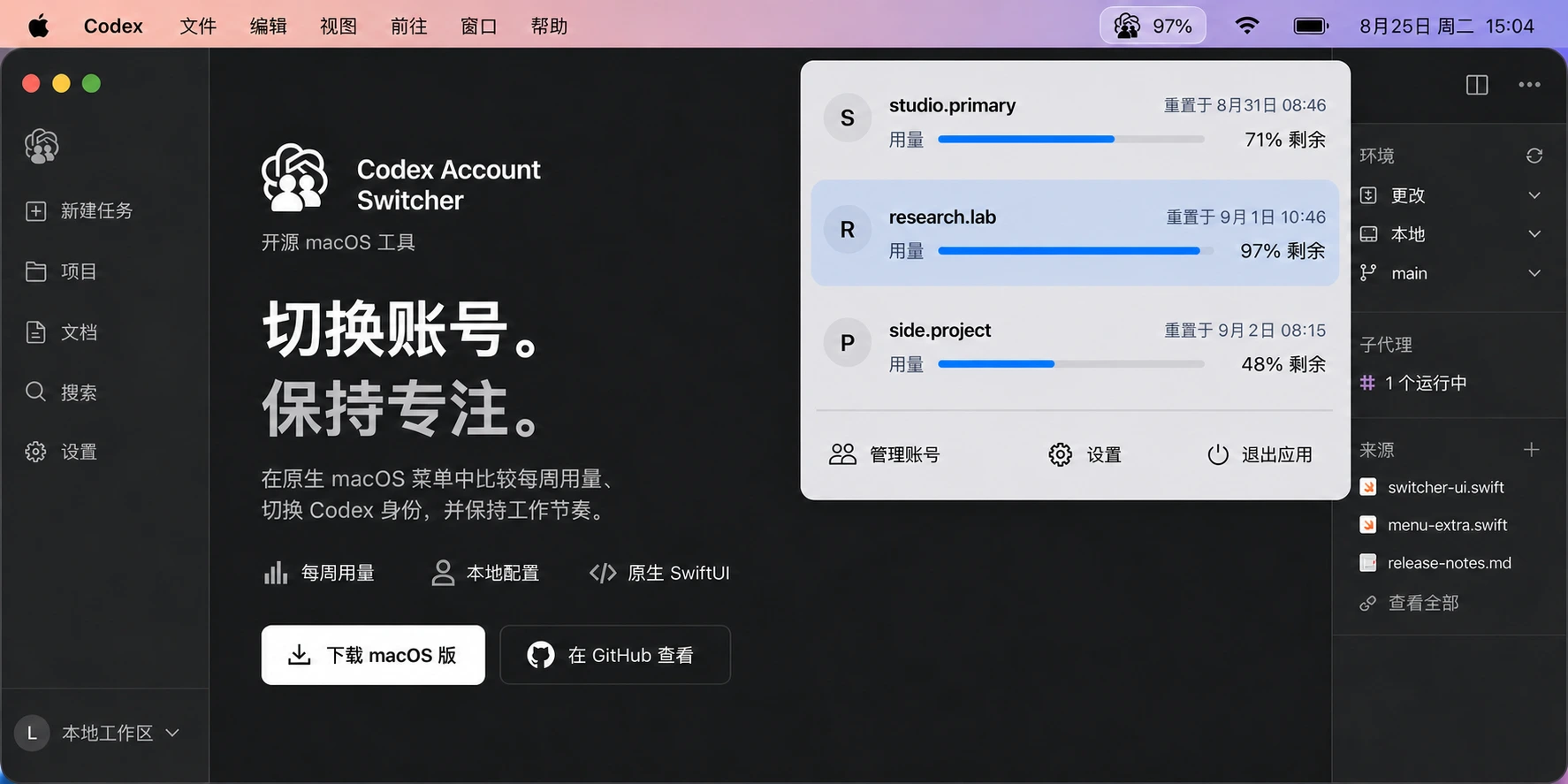
Codex Account Switcher 让每个已保存账号在电脑上保持可用。应用会标出当前账号,也可以在选择前查看每周用量。
请只使用你本人拥有或获准访问的账号。应用提供本地账号选择流程,不会改变 OpenAI 账号权限、账单、工作区策略或用量限制。
OpenAI 当前支持范围
OpenAI 官方文档说明账号切换目前用于 ChatGPT 网页版,并明确说明该功能尚不支持 Codex desktop。Codex Desktop 用户因此需要重复认证、手动管理不同本地配置,或使用独立切换器。
有一手来源的 Codex Account 指南解释账号身份、CODEX_HOME、auth.json、Desktop 会话与 CLI 会话的关系。官方项目资料页记录本应用、作者和唯一官方仓库。
在 Mac 或 Windows 上安装 Codex Account Switcher
只使用本人拥有或获准使用的账号。两端均需要可用的 Codex 运行时,并与 Codex Desktop 使用同一个活动 Codex 目录。
Mac:macOS 14+ 与 Apple Silicon
下载已签名并通过 Apple 公证的 DMG,打开后把 Codex Account Switcher 拖入“应用程序”。启动后从菜单栏图标进入。当前发布的 Mac 安装包适用于 Apple Silicon。
Windows:Windows 10/11 x64
下载 Codex-Account-Switcher-windows-x64.exe,放入准备长期保留的文件夹后运行。免安装 EXE 已包含 .NET 和 Swift 运行时,无需另装开发 SDK。当前 Windows EXE 尚未签名。
原生窗口显示账号列表。点击标题栏关闭按钮会隐藏窗口;左键点击系统托盘图标可重新打开,右键选择“退出”才会结束应用。详见Windows 界面与打包说明。
第一步:一次保存每个 Codex 账号
保存 Codex 当前正在使用的账号
打开管理账号,选择登记当前登录账号,保存 Codex 当前使用的登录身份。应用会关联已有账号,或创建本地账号配置。
添加另一个个人、工作或客户账号
选择添加账号并完成浏览器登录。应用会把账号保存在独立的本地配置中,并根据登录身份生成显示名称。授权期间,当前账号保持不变。
对每个获准使用的身份重复这一过程。账号列表会把所有已保存账号放在一起,并标记当前账号。
第二步:比较 Codex 用量
开始长时间 Codex 任务前打开应用。每个账号行都会显示每周剩余百分比与对应重置时间;也可以在设置中开启服务端提供的精确 300 分钟(5 小时)窗口,该用量行默认关闭。成功获取的用量会缓存在本地,刷新过程中继续显示,拿到新数据后再更新。
这些信息帮助你在切换前做决定。应用不会推荐账号,也不会自动轮换配置;最终选择始终由你完成。
第三步:切换当前 Codex 账号
- 选择一个当前没有高亮的已保存账号。
- 阅读确认页面中关于 Codex Desktop 与 CLI 的影响说明。
- 完成或停止 Desktop 中正在运行的任务,再确认切换。如果 Codex 弹出退出对话框,请完成确认。
- 应用依次保存当前配置、激活所选认证、验证所选身份,并重新打开 Codex Desktop。
整个操作按明确顺序执行。目标验证或 registry 提交在激活后失败时,应用会恢复刚保存的原凭证并继续显示原始错误;其他失败会停在对应阶段。
Codex Desktop 与 CLI 会发生什么
Codex Desktop 会在确认切换后关闭并重新打开。Desktop 中正在运行的任务可能在交接时停止,因此建议在开始重要工作前完成切换。
已经运行的 Codex CLI 进程会保留此前加载的状态。切换器不会终止它们。需要让终端使用新账号时,请启动一个新的 Codex CLI 进程。
共享的本地 Codex 历史记录和配置会保留在原处。切换器更换当前认证,不移动或修复 Codex 历史数据库。可查看共享历史记录设计与切换实现。
Codex 账号文件保存在哪里
Codex 从活动 CODEX_HOME 内的 auth.json 读取文件型凭据。未自定义目录时,macOS 通常为 ~/.codex/auth.json,Windows 为 %USERPROFILE%\.codex\auth.json。Desktop 与切换器需要使用同一个活动目录。
切换器保存的账号配置位于 macOS 的 ~/Library/Application Support/Codex Account Switcher/ 或 Windows 的 %LOCALAPPDATA%\Codex Account Switcher\。凭据采用仅当前用户可访问的文件权限或 Windows ACL。详见隐私与删除说明和存储实现。
Mac 和 Windows 如何更新版本
两端使用统一版本号与同一个最新 Release。macOS 通过 Sparkle 下载并安装用户选择的更新。Windows 检查新版本后打开下载页:从托盘菜单退出切换器,替换免安装 EXE,再重新打开。账号数据目录与 EXE 分开保存。
发布页同时提供两个安装包的 SHA-256 校验文件,详见发布与更新机制。
Codex 多账号切换的常见错误
“登记当前登录账号”提示找不到 auth.json
该操作读取活动 Codex 目录中已有的文件型登录凭据。先完成 Codex 登录,并确认 Desktop 与切换器使用同一个目录。需要通过浏览器创建已保存账号时,可使用“添加账号”。使用自定义 CODEX_HOME 时应核对目录,详见登记实现。
额度百分比旁为什么有感叹号
刷新失败时,应用会继续显示上一次成功获取的用量,因此显示值可能已过期。将指针停在警告图标上查看错误,再根据提示区分登录、运行时和网络问题。详见用量状态与Mac 警告显示实现。
为什么没有显示 5 小时用量
先在设置中开启 5 小时用量。只有 Codex 服务端提供精确 300 分钟窗口时才会显示该行;每周用量是独立数据。详见窗口识别实现。
更新 Codex Desktop 后提示找不到运行时
先核对切换器版本和完整错误,再使用最新发布版本。运行时查找已覆盖 Mac 新旧内置路径;Windows 会在交接时重新查找 Desktop 安装位置。仍无法识别时,通过支持渠道提供系统版本、Desktop 版本和错误信息。
切换停在某一步,Desktop 没有重新打开
先查看界面报告的失败阶段,并处理 Codex 正常退出对话框。发生凭据或身份不一致时,先核对 Codex 中的账号,再登记当前登录。顺序交接实现会在错误处停止;反馈时记录可见阶段,并隐去凭据文件内容。
选择适合你的多账号方式
当一个 Codex Desktop 实例需要在某个时刻使用一个明确身份时,原生账号切换器会很合适。如果需要让多个 Codex 进程同时使用不同账号,分别设置 CODEX_HOME 或使用隔离的应用环境可能更适合。
Codex Account Switcher 专注于前一种工作流:用量清晰可见、切换由用户手动确认、没有后台账号路由。
| 方式 | 首次设置 | 日常操作 | 适合场景 |
|---|---|---|---|
| 手动退出并重新登录 | 使用标准 Codex 与浏览器认证 | 退出、重新认证,再核对当前身份 | 偶尔更换账号 |
分别设置 CODEX_HOME | 使用终端命令和环境配置 | 用指定配置目录启动 Codex | 需要隔离 CLI 环境的技术用户 |
| Codex Account Switcher | 下载 DMG 或 EXE,通过浏览器一次添加每个账号 | 在应用中选择账号并确认 | 同一时刻使用一个 Codex Desktop 身份的 Mac 与 Windows 用户 |
macOS 与 Windows 原生开源工具
让每个获准使用的 Codex 账号始终一步直达。
下载 Apple Silicon DMG 或 Windows x64 EXE,也可在 GitHub 查看源码与产品设计文档。